Alojar un servidor te permite tener tu propio mundo privado para ti, tus amigos o incluso fomentar una pequeña comunidad, donde controlas sus ajustes para tener un Arrakis adaptado a tu gusto.
Desglose técnico
Mundo = Battlegroup
Sietch = Servidor
El autoalojamiento utiliza una máquina virtual Alpine Linux alojada en un host Windows a través de HyperV. Dentro de la VM, tenemos un clúster de kubernetes preparado. La configuración inicial establecerá la VM para usar un conmutador externo (modo puente) para que la VM obtenga una IP del enrutador de la red, y los hosts podrán reenviar eso si se necesita acceso externo al grupo de batalla.
Durante la configuración, descargamos las últimas imágenes del servidor, los recursos de Kubernetes y otros archivos de configuración de la última revisión del juego, y comenzamos a actualizar el clúster. El clúster monta la carpeta /home/dune/server/DuneSandbox/Saved en todos los servidores del juego para que la configuración pueda persistir después del reinicio del pod.
Después de la configuración inicial, la VM buscará actualizaciones, las descargará y las aplicará a los grupos de batalla, para que siempre sean compatibles con el cliente actual de Steam.
Primeros pasos
Después de habilitar la virtualización de hardware en su BIOS y activar la función HyperV, los usuarios podrán descargar el producto Dune: Awakening Public Test Client Server en Steam y comenzar el proceso.
Uso
En el producto de Steam del servidor del cliente de prueba público de Dune: Awakening, los usuarios encontrarán una máquina virtual (VM) junto con dos archivos .bat. Ejecutar initial-setup.bat iniciará un asistente de configuración de línea de comandos que guiará al usuario a través de la instalación de la VM en su máquina local. Al final del proceso, obtendrán información sobre qué puertos necesitarían reenviar en su enrutador para permitir el acceso externo a su grupo de batalla.
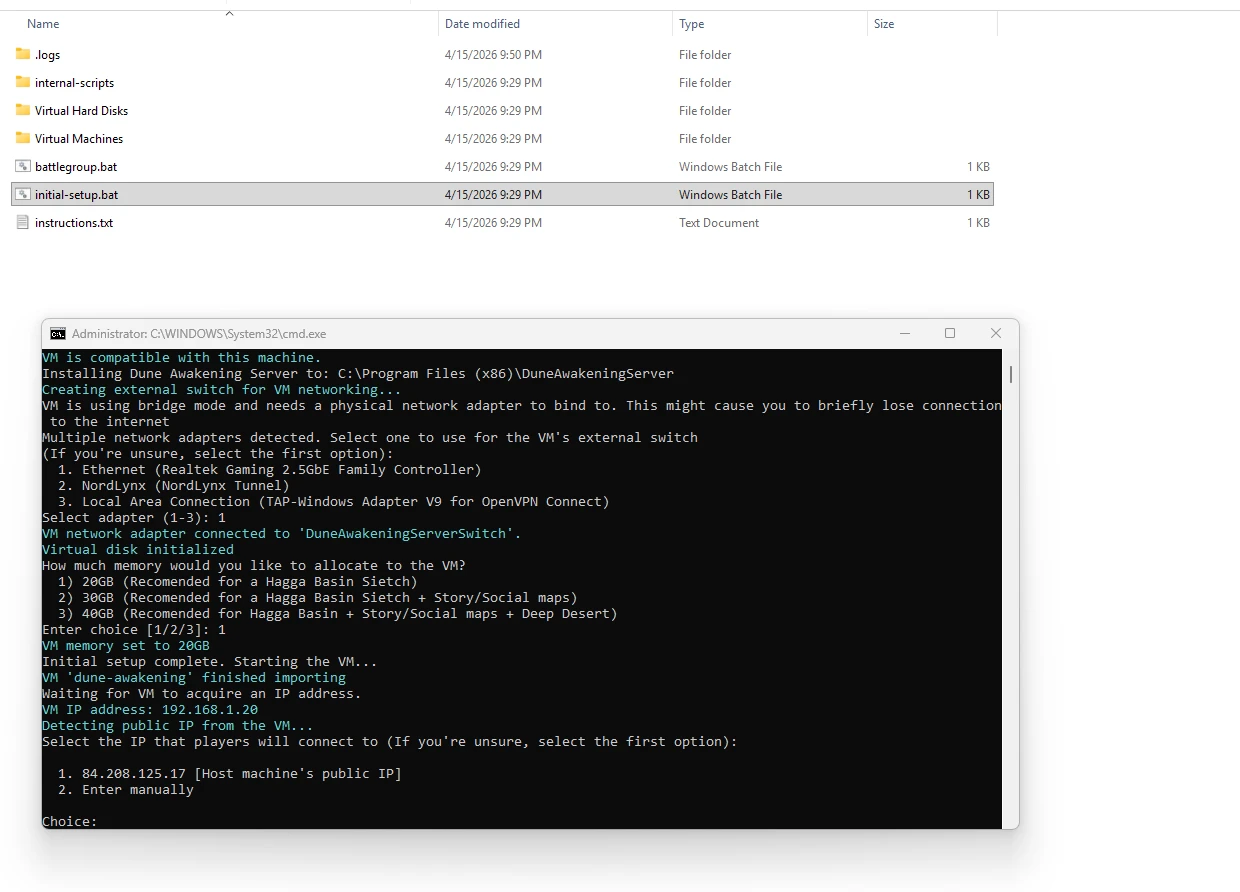
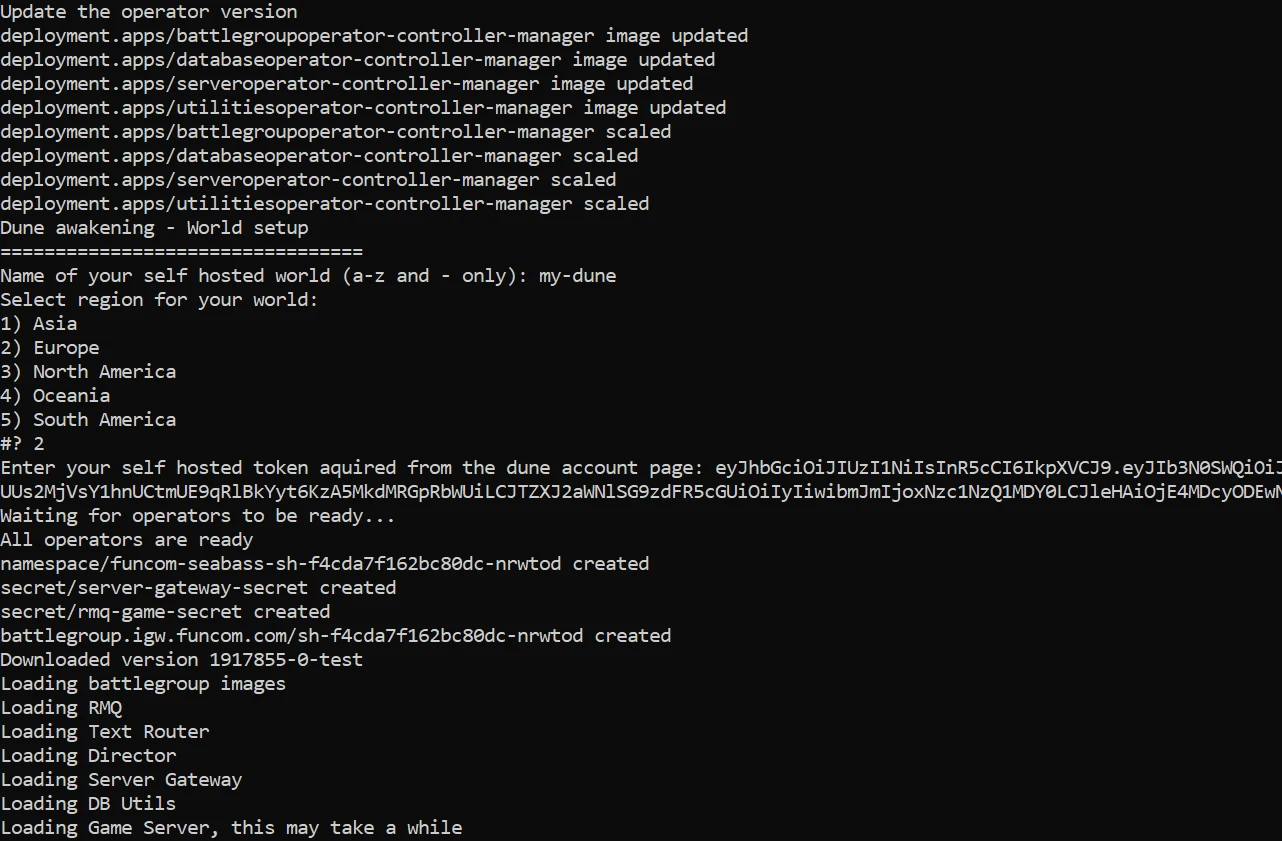
Durante la configuración, se les pedirá a los usuarios que seleccionen opciones para su VM y luego para su grupo de batalla. También se les pedirá el token que obtuvieron de la página de la cuenta.
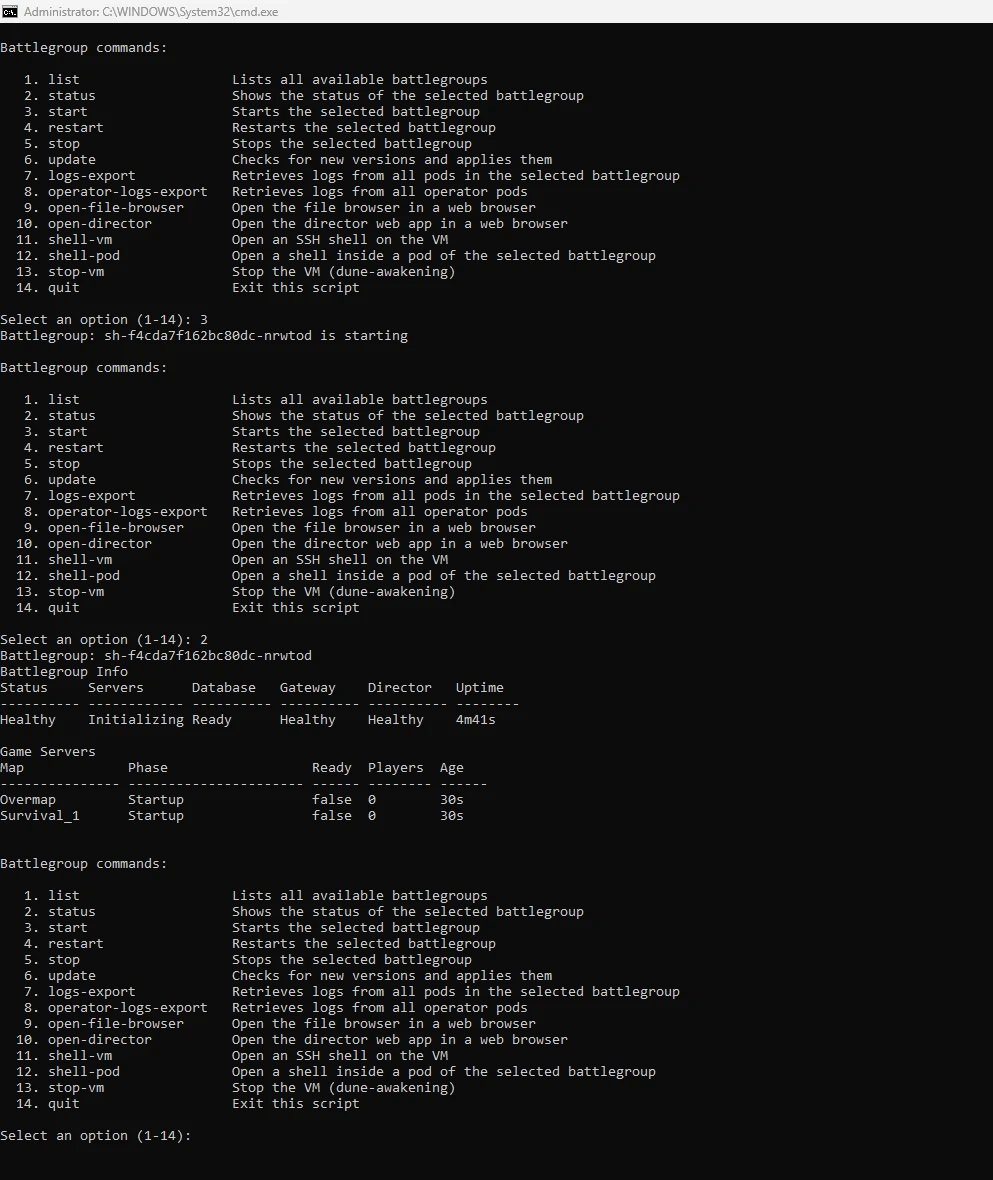
Una vez completada la configuración del grupo de batalla, ejecutar battlegroup.bat le dará al anfitrión del servidor opciones para controlar y monitorear su grupo de batalla, junto con varias otras funcionalidades como obtener registros, acceder al explorador de archivos y acceso a la shell de la VM o cualquier parte del grupo de batalla.
Cambiar la configuración del Mundo (Grupo de Batalla)
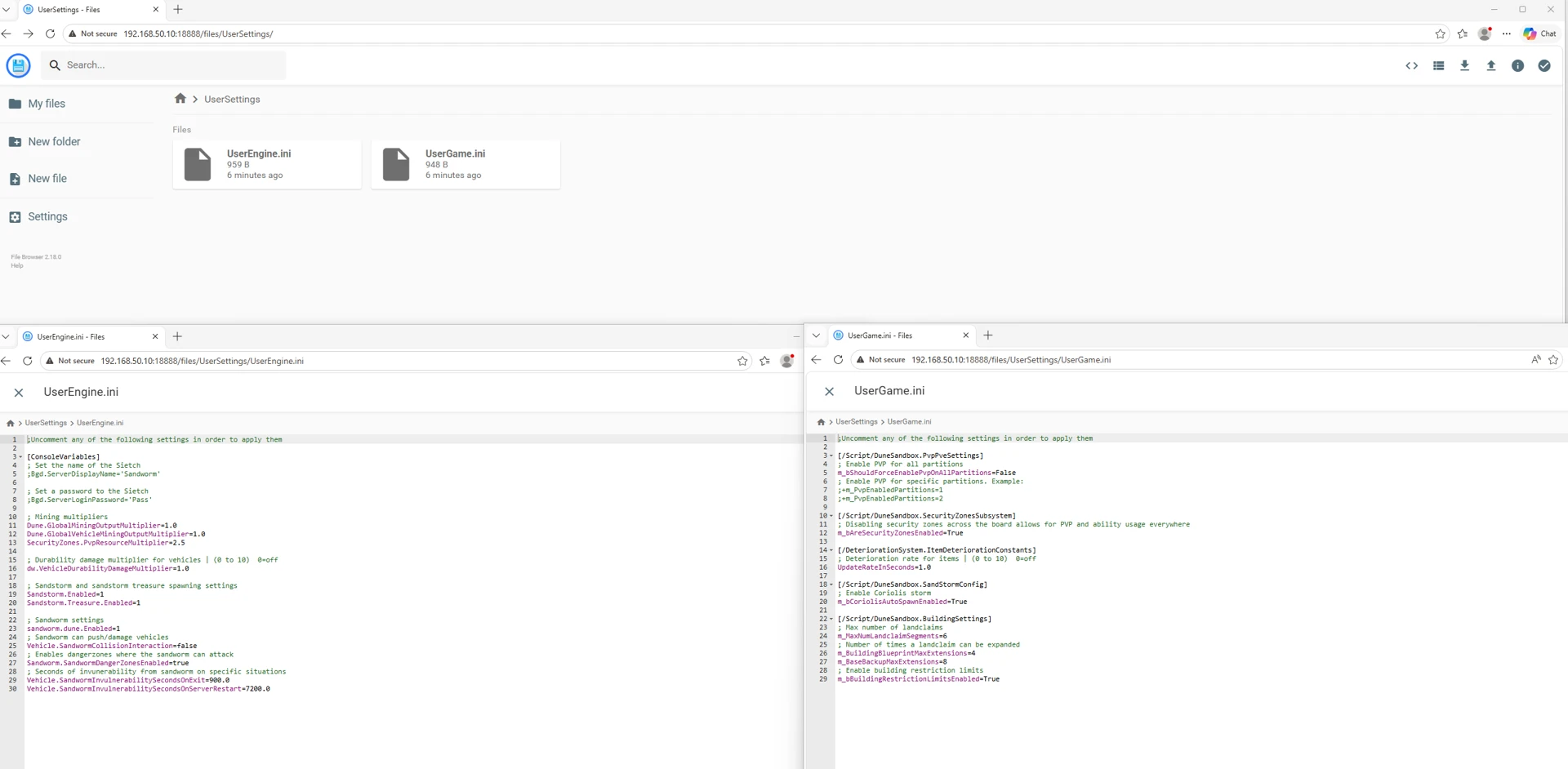
Al abrir el explorador de archivos (opción 9 en battlegroup.bat), los anfitriones encontrarán una carpeta UserSettings con archivos de configuración ini de usuario que les permiten cambiar el comportamiento de los servidores en el grupo de batalla. Algunas opciones están documentadas para que las cambien, pero pueden crear varios otros archivos ini de usuario para manipular cualquier configuración expuesta. Cambiar la configuración allí requiere un reinicio del grupo de batalla para que surta efecto.
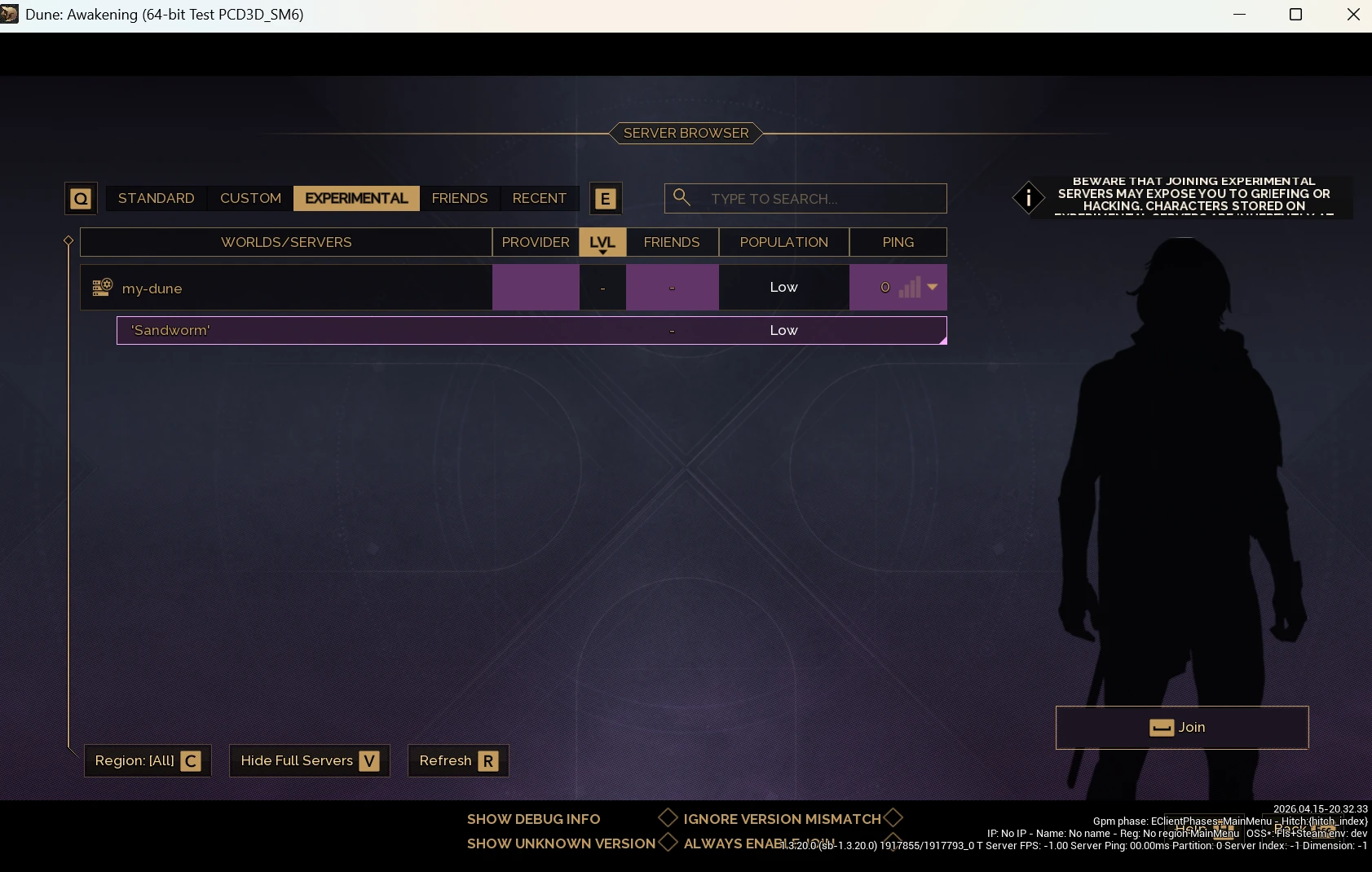
Después, los usuarios podrán encontrar el servidor en la pestaña Experimental. ¡Que lo disfruten!