自行架設伺服器可讓您為自己、朋友,甚至是小型社群架設私人世界,您可以控制其設定,以打造一個符合您喜好的亞拉基斯。
技術分析
世界 = 作戰群
Sietch = 伺服器
自行託管使用透過 HyperV 在 Windows 主機上託管的 Alpine Linux 虛擬機器。在虛擬機器內部,我們準備了一個 Kubernetes 叢集。初始設定會將虛擬機器設定為使用外部交換器(橋接模式),這樣虛擬機器將從網路路由器取得 IP,如果需要外部存取戰鬥群組,主機將能夠進行連接埠轉發。
在設定期間,我們會下載最新的伺服器映像檔、Kubernetes 資源及其他設定檔,並開始更新叢集。叢集正在所有遊戲伺服器上掛載 /home/dune/server/DuneSandbox/Saved 資料夾,以便設定在 Pod 重新啟動後仍能保留。
在初始設定之後,VM 將會檢查更新、下載更新並將其應用於戰鬥群組,因此它們將始終與目前的 Steam 用戶端相容。
入門
在 BIOS 中啟用硬體虛擬化並開啟 HyperV 功能後,使用者將能夠在 Steam 上下載《沙丘:覺醒》公開測試用戶端伺服器產品並開始該流程。
用法
在《沙丘:覺醒》公開測試用戶端伺服器 Steam 產品中,使用者會找到一個虛擬機器 (VM) 和兩個批次檔。執行 initial-setup.bat 將會啟動一個命令列設定精靈,引導使用者在其本機上安裝虛擬機器。在此過程結束時,他們將會獲得有關需要在路由器上設定哪些連接埠轉發才能允許外部存取其戰鬥群組的資訊。
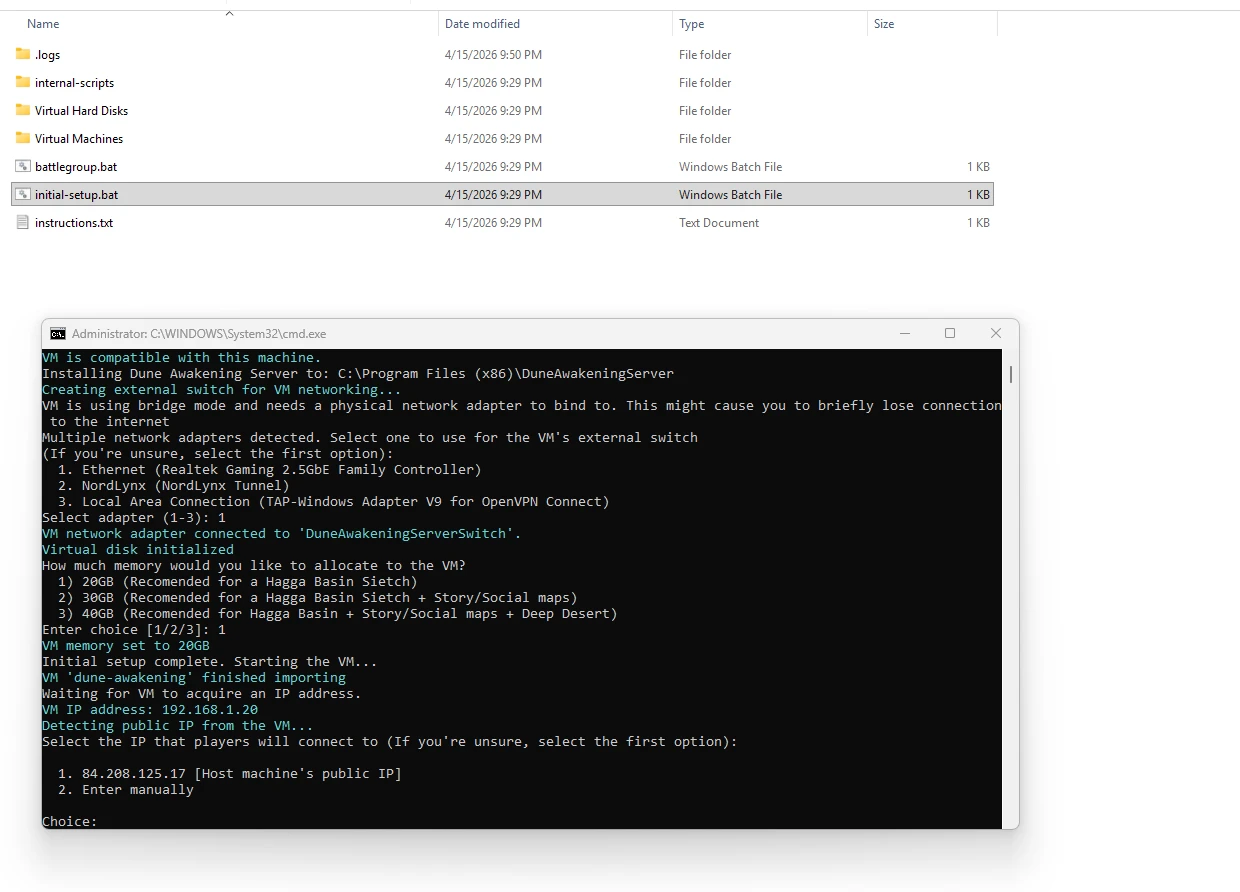
在設定期間,系統會提示使用者為其 VM 選擇選項,然後為其戰鬥群組選擇選項。系統也會提示他們輸入從帳戶頁面取得的權杖。
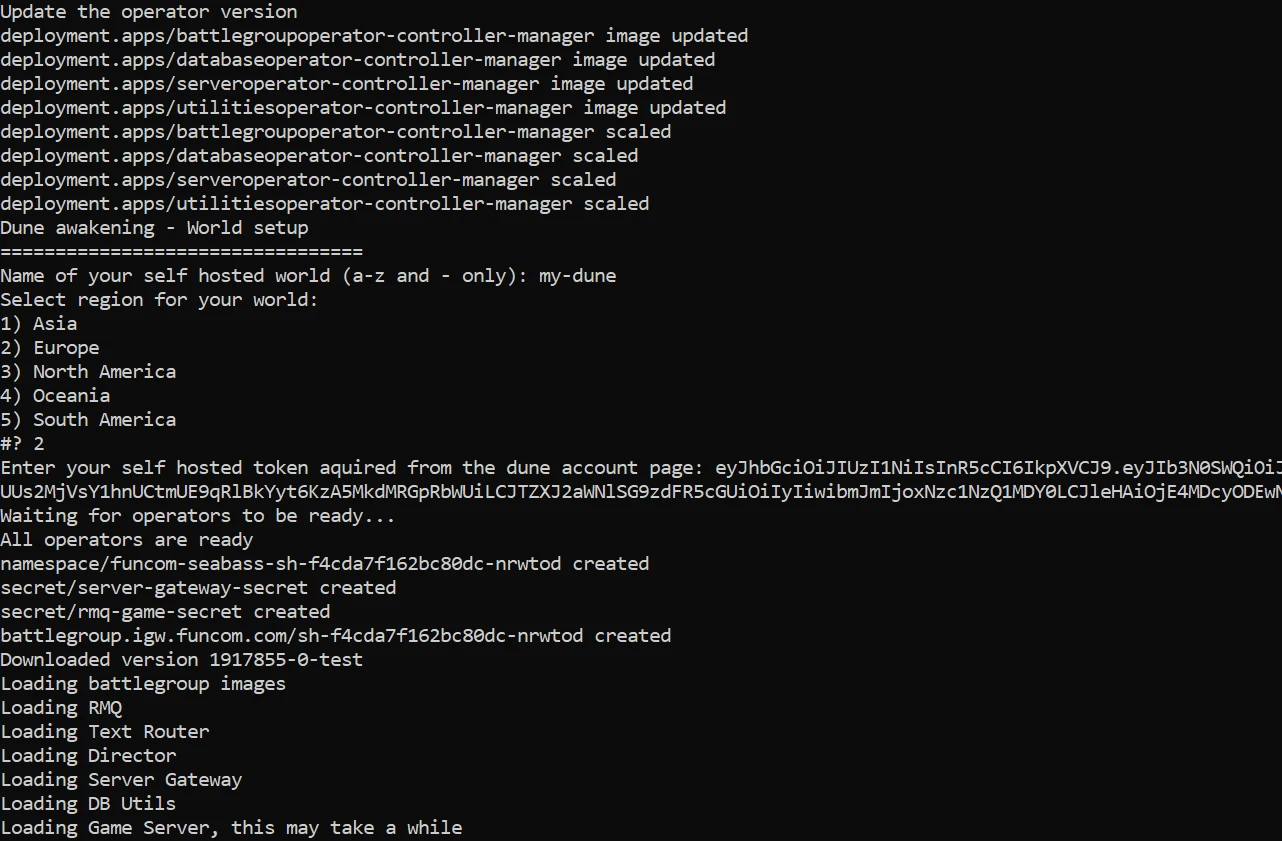
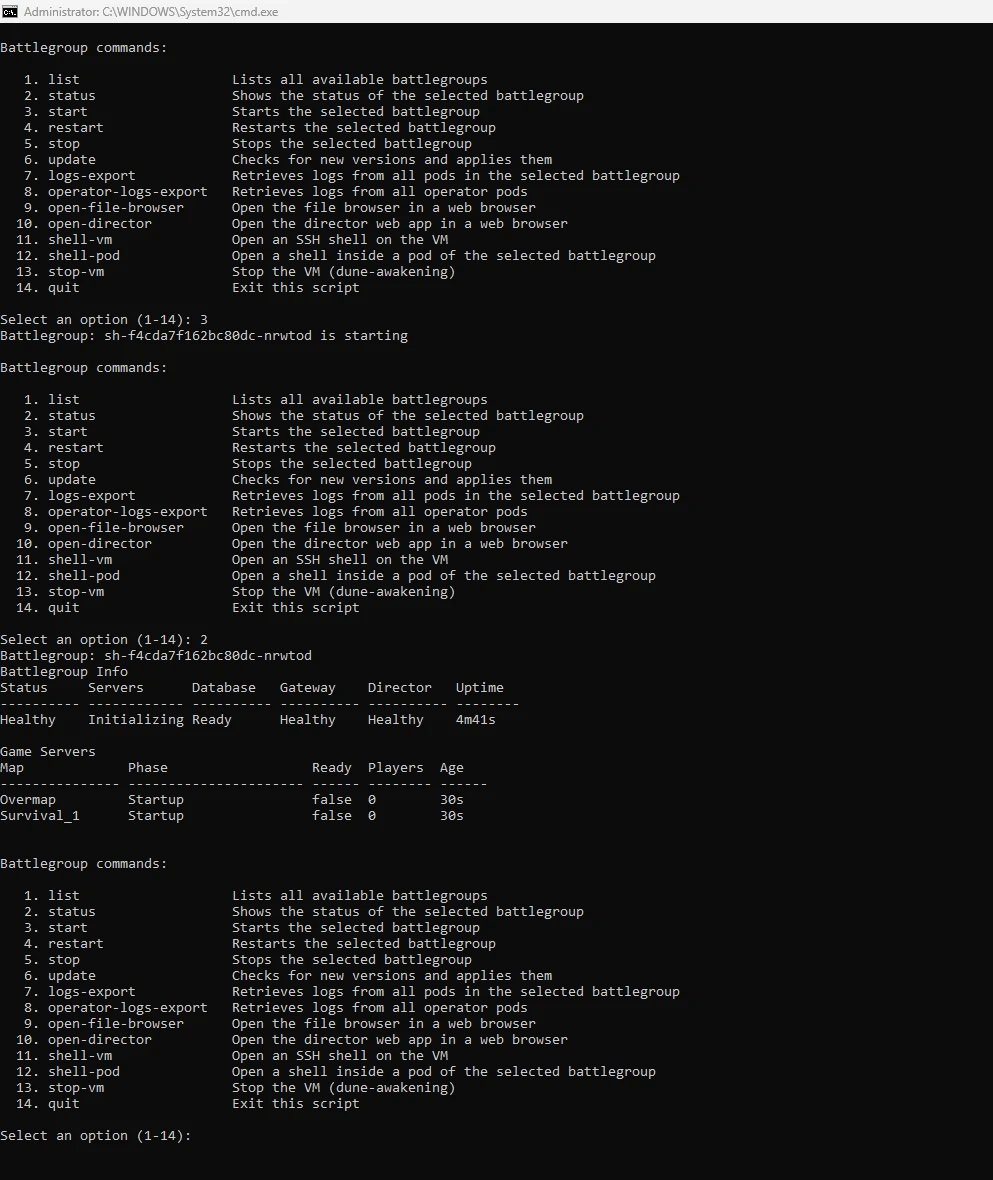
戰鬥群設定完成後,執行 battlegroup.bat 將會提供伺服器主機控制和監控其戰鬥群的選項,以及各種其他功能,例如取得日誌、存取檔案瀏覽器以及對 VM 或戰鬥群任何部分的 shell 存取。
變更世界(戰鬥群組)設定
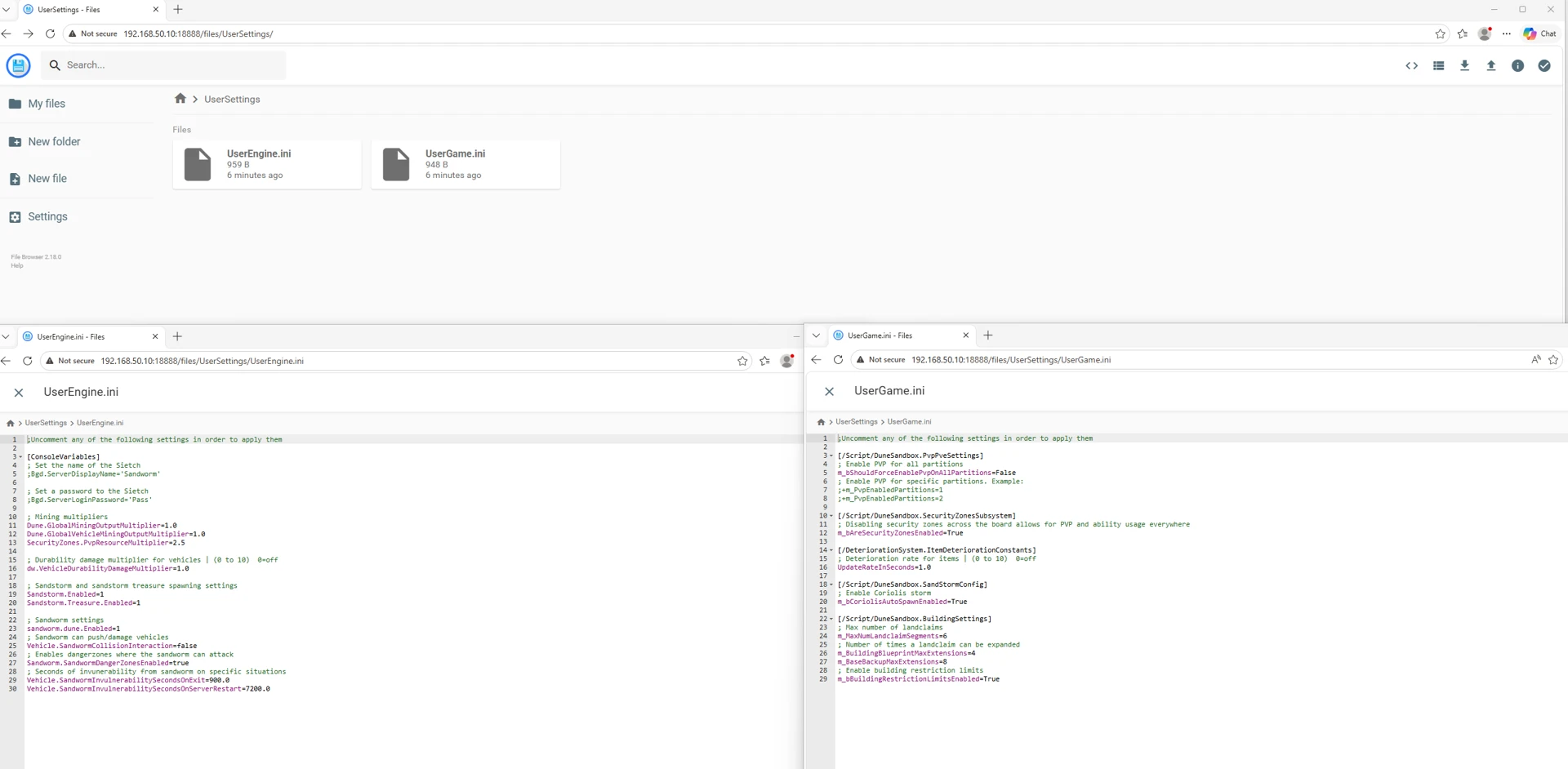
透過開啟檔案瀏覽器(battlegroup.bat 中的選項 9),主機將會找到一個 UserSettings 資料夾,其中包含使用者 ini 設定檔,允許他們更改戰鬥群組中伺服器的行為。有些選項已記錄下來供他們更改,但他們可以建立各種其他使用者 ini 檔案來操作任何公開的設定。更改那裡的設定需要重新啟動戰鬥群組才能生效。
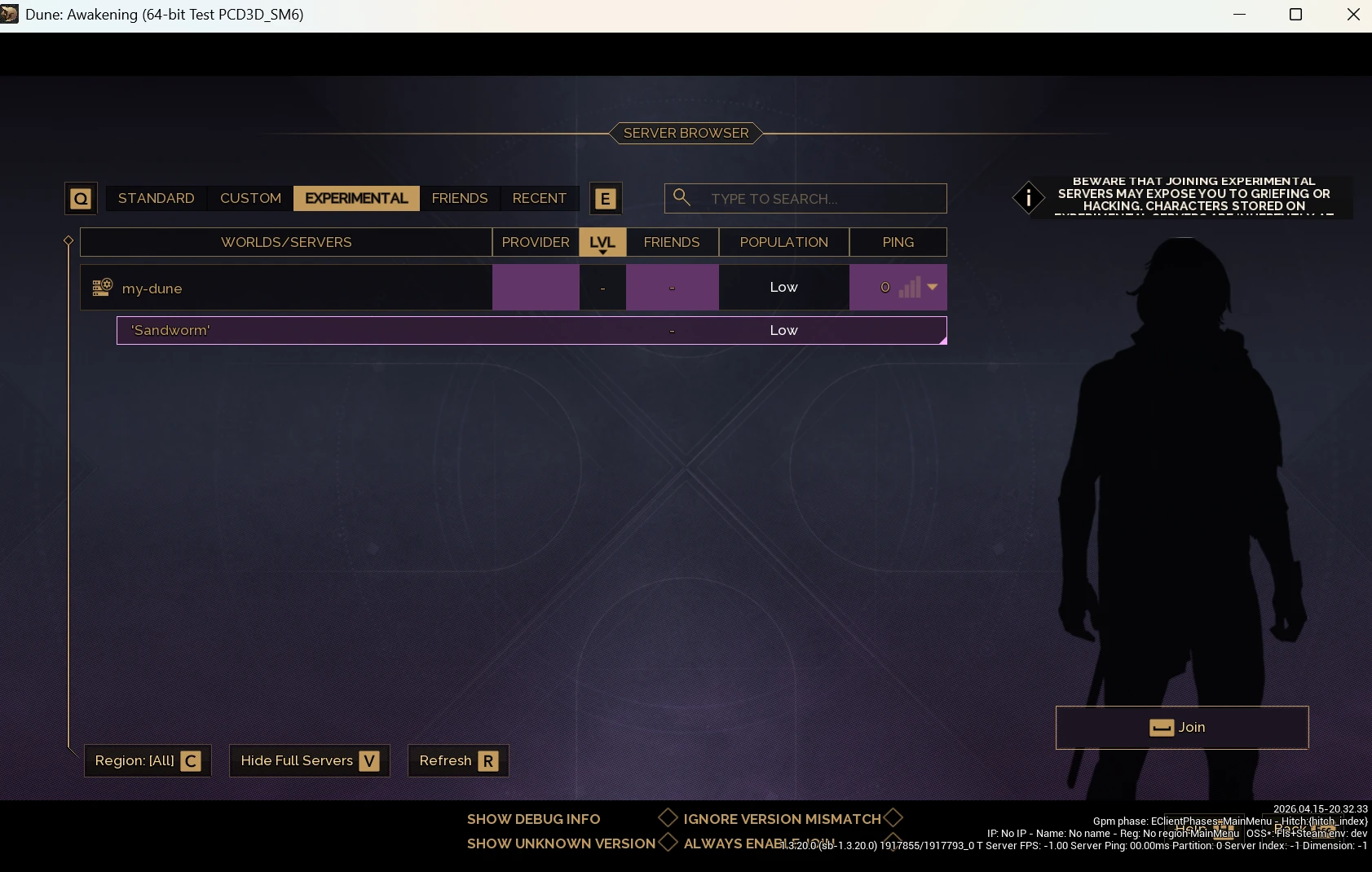
之後,使用者將能夠在「實驗」分頁中找到伺服器。祝您玩得愉快!