自托管服务器让您能够为自己、朋友,甚至是一个小型社区托管您自己的私人世界,您可以控制其设置,以拥有一个根据您的喜好调整的厄拉科斯。
技术故障
世界 = 战斗群
Sietch = 服务器
自托管使用通过 HyperV 在 Windows 主机上托管的 Alpine Linux 虚拟机。在虚拟机内部,我们准备了一个 Kubernetes 集群。初始设置会将虚拟机配置为使用外部交换机(桥接模式),以便虚拟机从网络路由器获取 IP,并且如果需要外部访问战群,主机将能够对其进行端口转发。
在设置过程中,我们会下载最新的服务器镜像、Kubernetes 资源和其他配置文件,这些文件均来自最新的游戏版本,然后开始更新集群。集群正在所有游戏服务器上挂载 `DuneSandbox/Saved` 文件夹,以便配置设置在 Pod 重启后仍然保留。
初始设置后,虚拟机将检查更新,下载并将其应用于战群,以便它们始终与当前的Steam客户端兼容。
开始使用
在BIOS中启用硬件虚拟化并开启HyperV功能后,用户将能够从Steam下载《沙丘:觉醒》公开测试客户端服务器产品并开始该过程。
用法
在《沙丘:觉醒》公共测试客户端服务器的Steam产品中,用户会找到一个虚拟机(VM)和两个批处理文件。运行initial-setup.bat将启动一个命令行设置向导,引导用户在其本地机器上安装虚拟机。在此过程结束时,用户将获得关于需要在路由器上进行端口转发以允许外部访问其战斗群的信息。
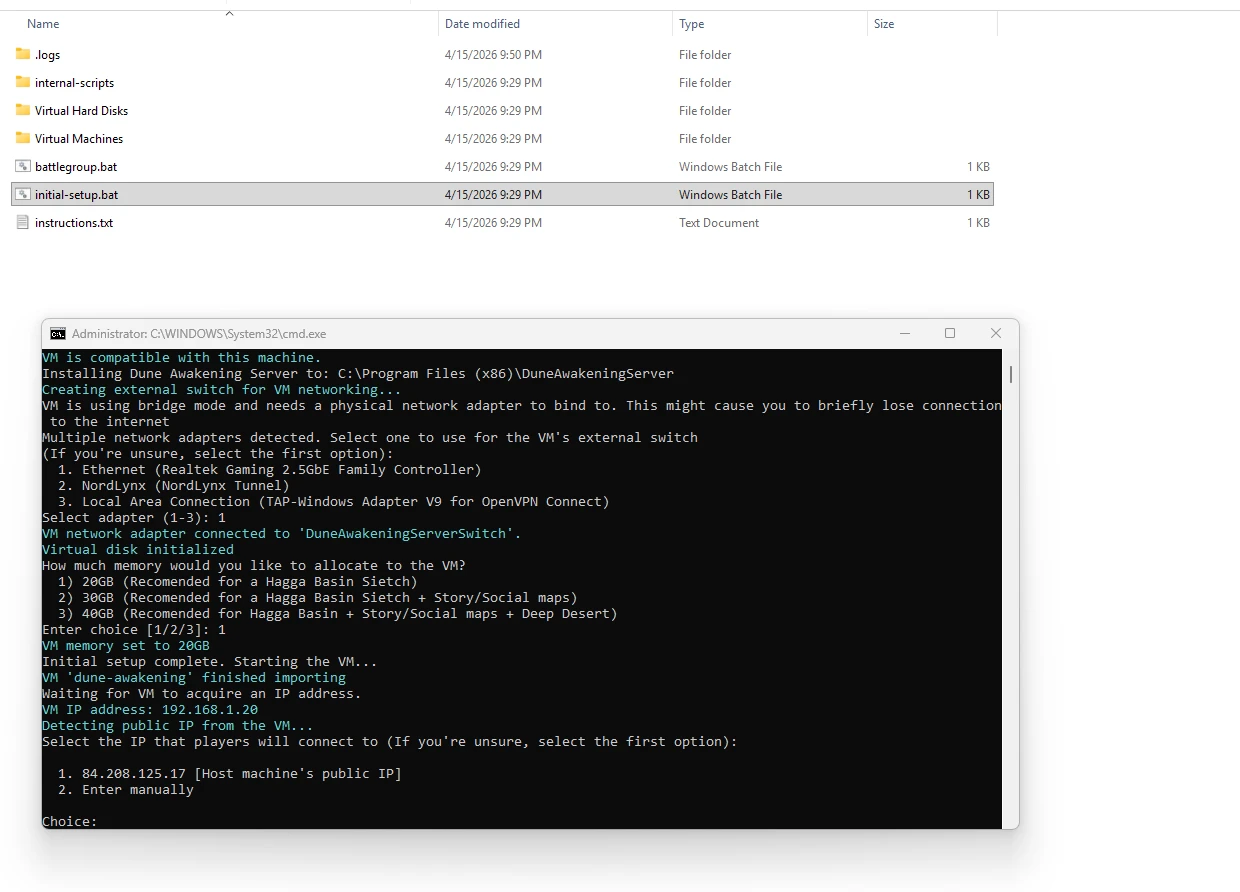
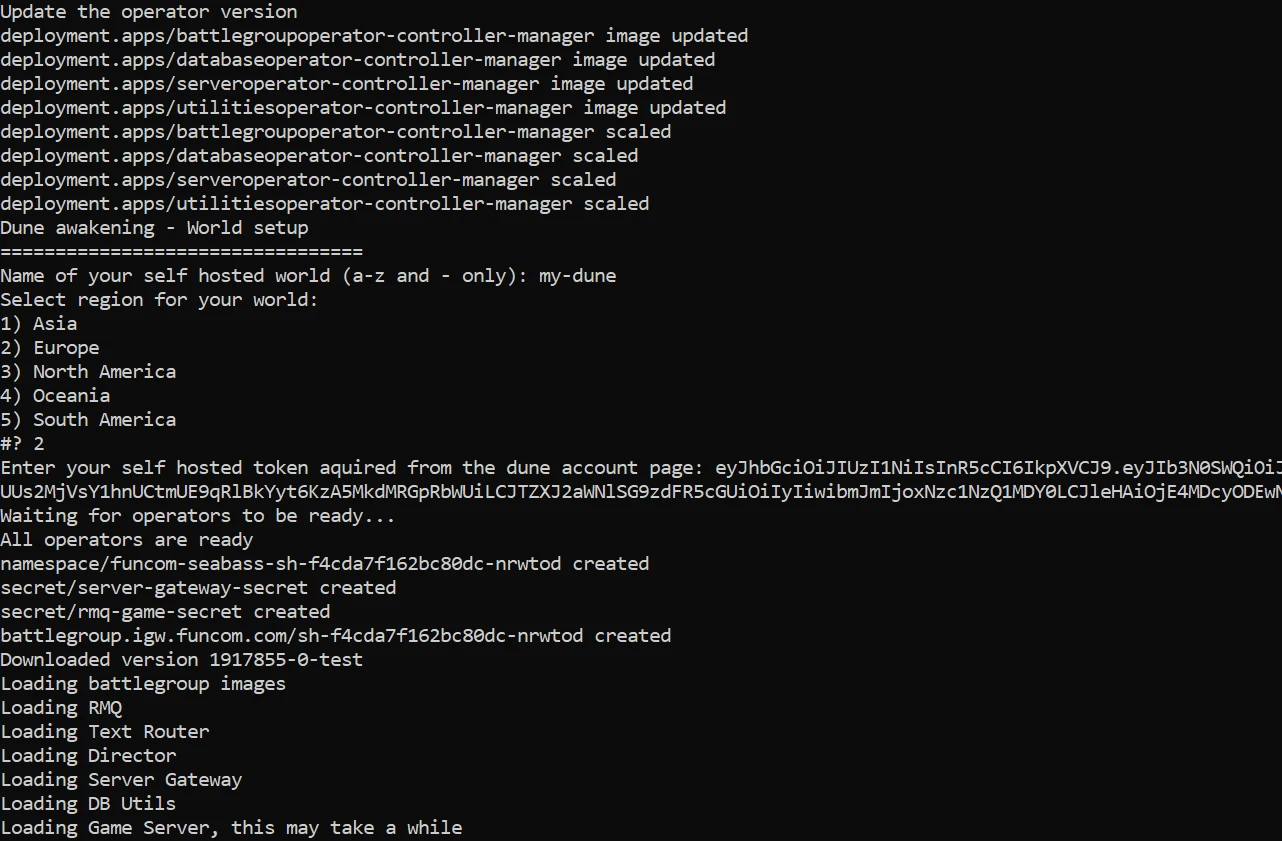
在设置过程中,系统将提示用户选择其虚拟机选项,然后选择其战斗群。系统还将提示他们输入从账户页面获取的令牌。
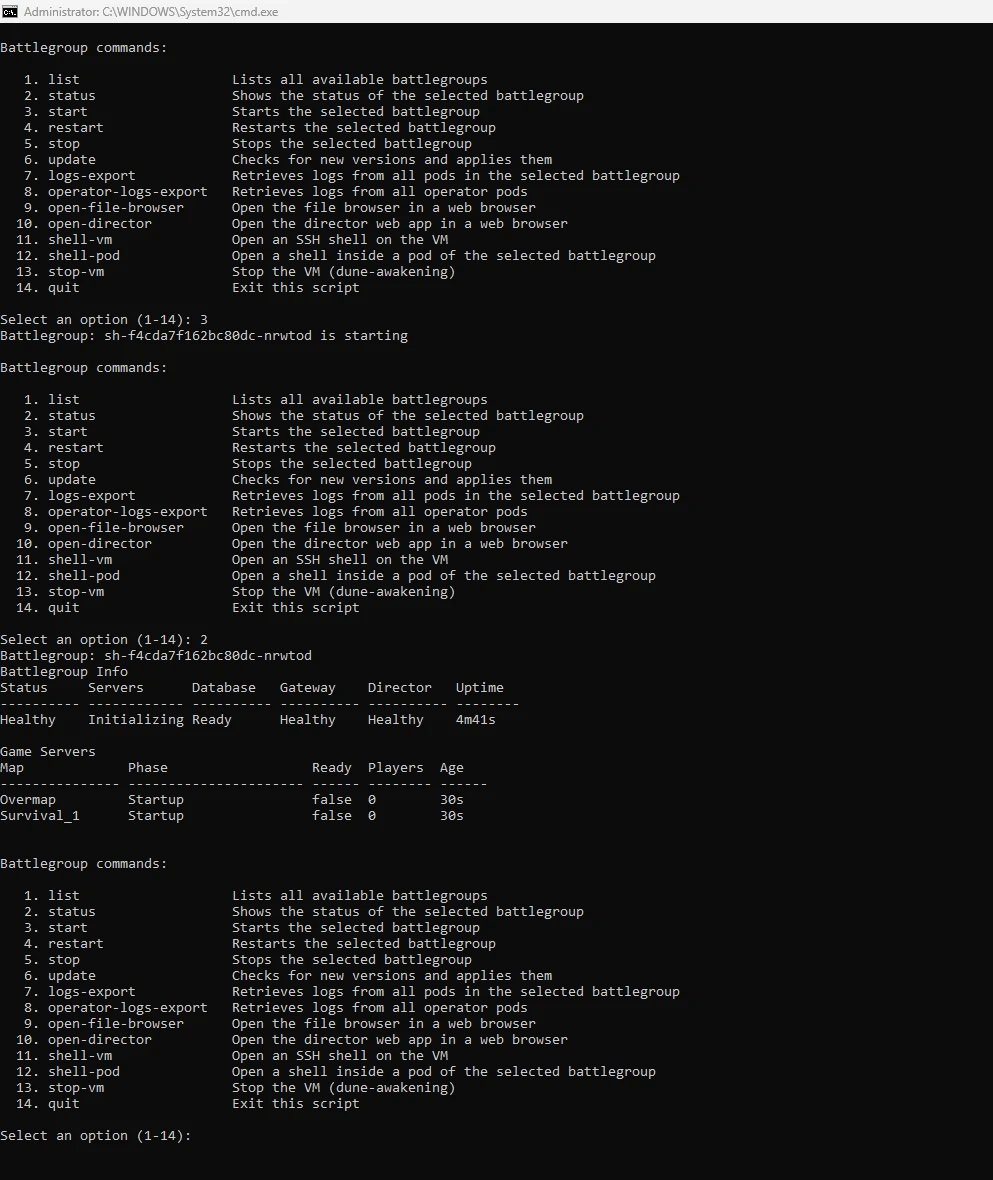
战团设置完成后,运行 battlegroup.bat 将为服务器主机提供控制和监控其战团的选项,以及获取日志、访问文件浏览器和对虚拟机或战团任何部分进行 shell 访问等各种其他功能。
更改世界(战斗群)设置
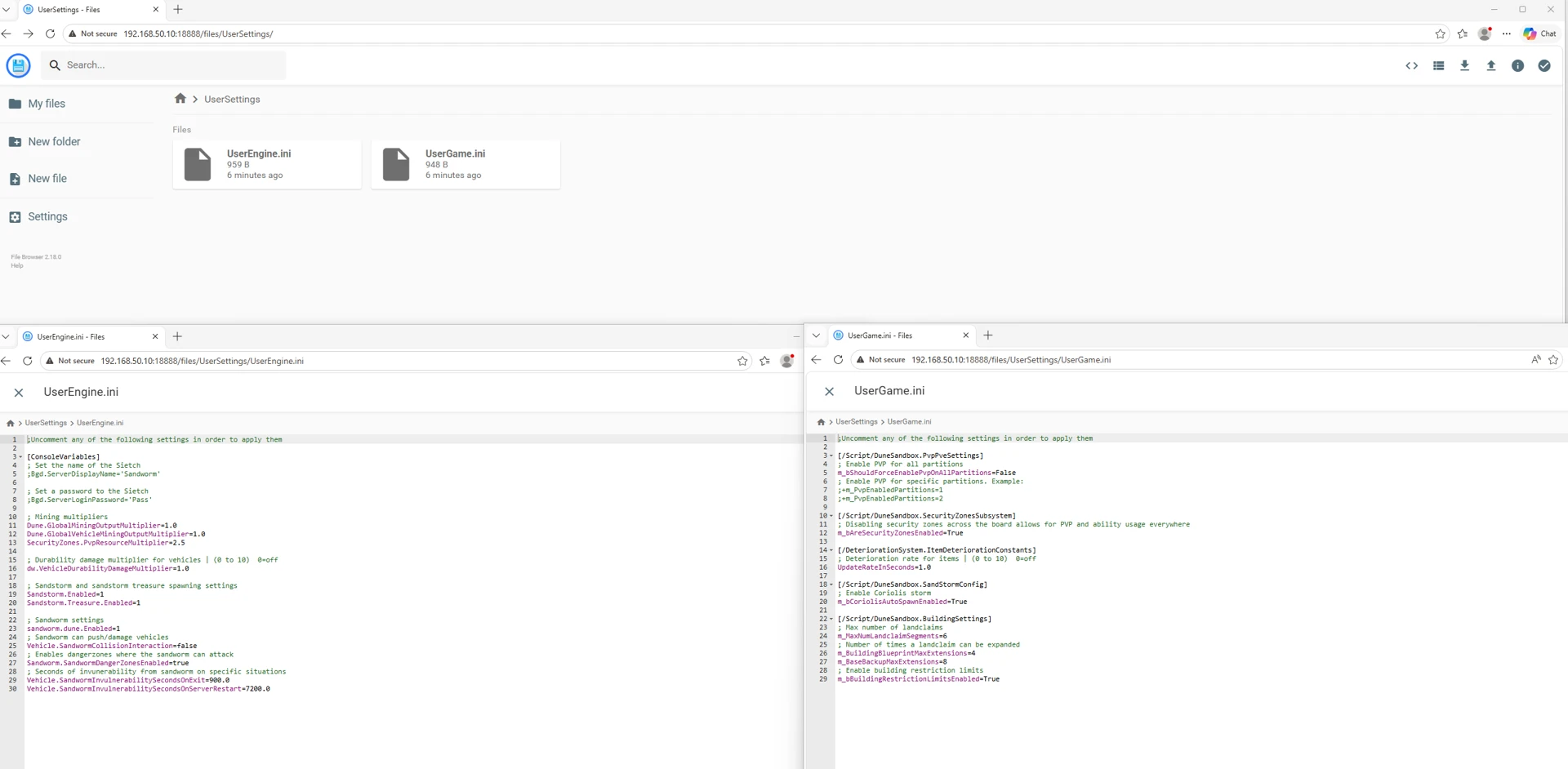
通过打开文件浏览器(battlegroup.bat 中的选项 9),主机将找到一个 UserSettings 文件夹,其中包含用户 ini 配置文件,允许他们更改战群中服务器的行为。一些选项已记录下来供他们更改,但他们可以创建各种其他用户 ini 文件来操作任何公开的设置。更改那里的设置需要重新启动战群才能生效。
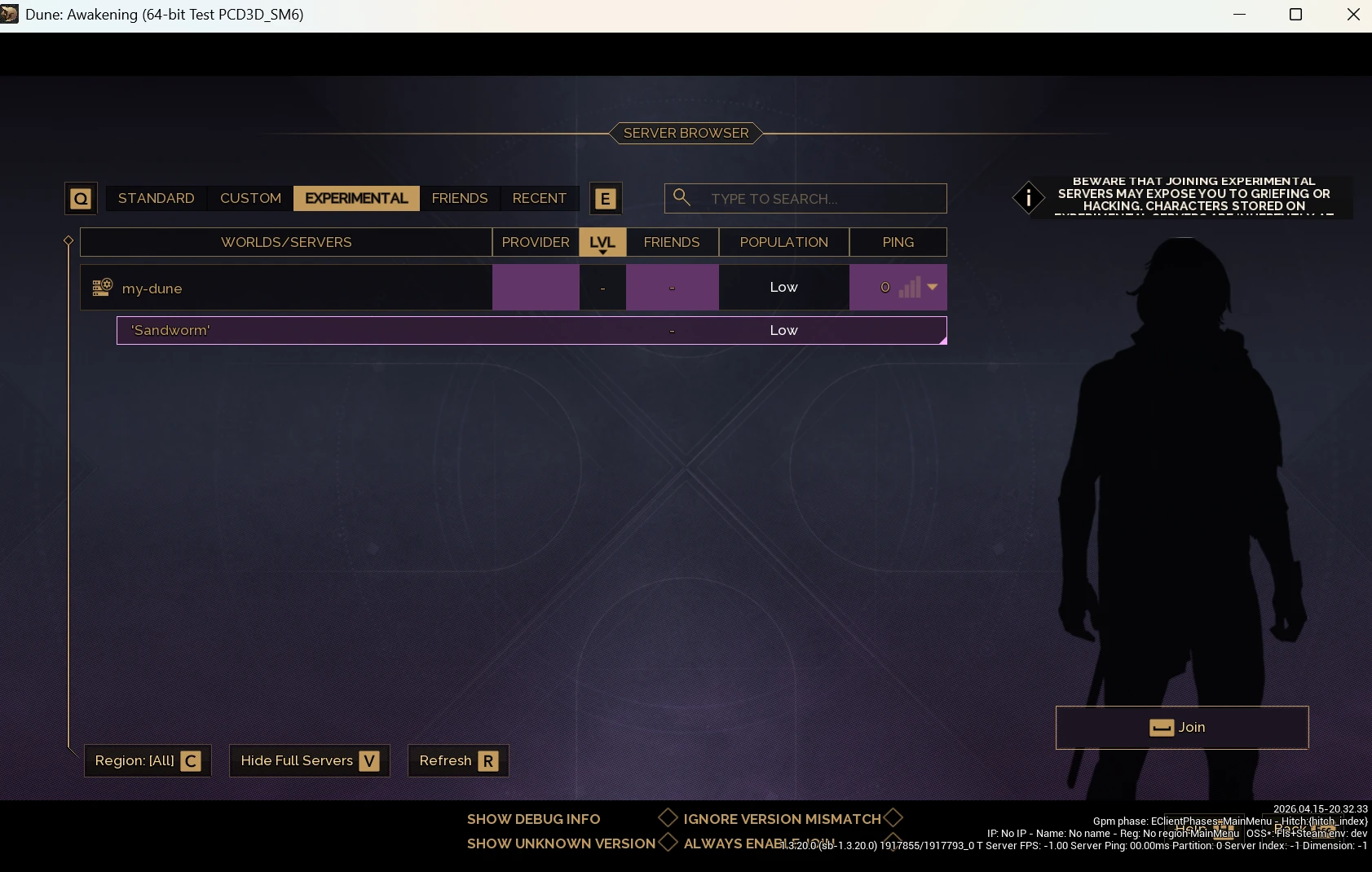
之后,用户将能够在“实验”选项卡下找到服务器。祝您玩得开心!